
Kajabi yra vienas iš geriausių solitonų kuriant ir parduodant internetinius kursus. Kadangi kurso studentai gali pasiekti visą kurso medžiagą savo paskirtame Kajabi puslapyje, įskaitant visus kurso vaizdo įrašus.
Norėdami pasiekti kurso vaizdo įrašus neprisijungę, daugelis studentų ieško būdo, kaip atsisiųsti vaizdo įrašus iš Kajabi, tačiau nėra galimybės tiesiogiai atsisiųsti vaizdo įrašų iš Kajabi į kompiuterį, kad būtų galima žiūrėti neprisijungus.
Šiame vadove pasidalinsime su jumis geriausiais būdais atsisiųsti vaizdo įrašus iš Kajabi. Pradėsime nuo paprasčiausio ir patikimiausio sprendimo, kurį galite naudoti norėdami atsisiųsti bet kokį vaizdo įrašą iš daugumos vaizdo įrašų bendrinimo vaizdo įrašų svetainių, įskaitant Kajabi.
Labai yra patikimas vaizdo įrašų atsisiuntimo ir konverteris, veikiantis su daugiau nei 10 000 svetainių, įskaitant Kajabi, Udemy, Teachable ir Thinkific. „Meget“ supaprastina ir pagreitina „Kajabi“ vaizdo įrašų atsisiuntimą, ypač keliems vaizdo įrašams.
Štai kaip atsisiųsti „Kajabi“ vaizdo įrašus naudojant „Meget“:
1 žingsnis : Eikite į Labai oficiali svetainė , atsisiųskite ir įdiekite „Meget“ savo kompiuteryje (programinė įranga yra tiek „Windows“, tiek „Mac“).

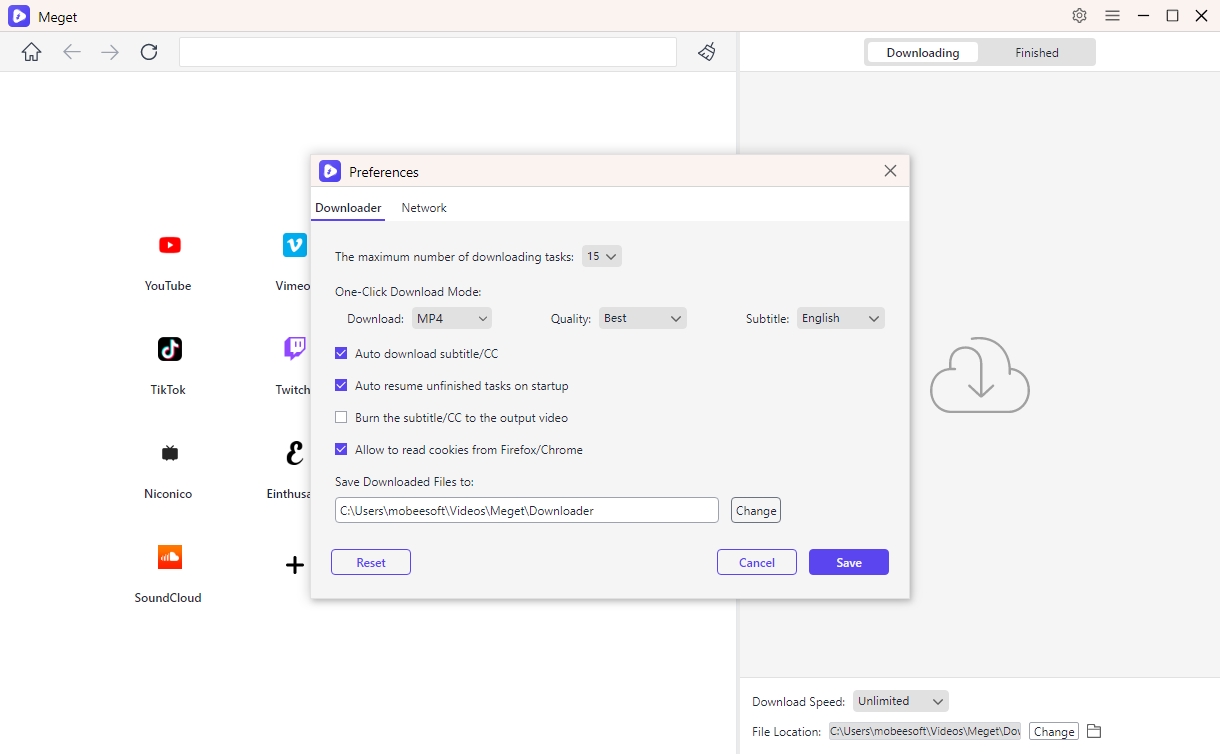
2 žingsnis : Atidarykite „Meget“ ir pasirinkite „Nuostatos“, kad sukonfigūruotumėte parametrus (pvz., formatą, kokybę, atsisiuntimo užduotis ir greitį), skirtus „Kajabi“ vaizdo įrašų atsisiuntimui ir konvertavimui.
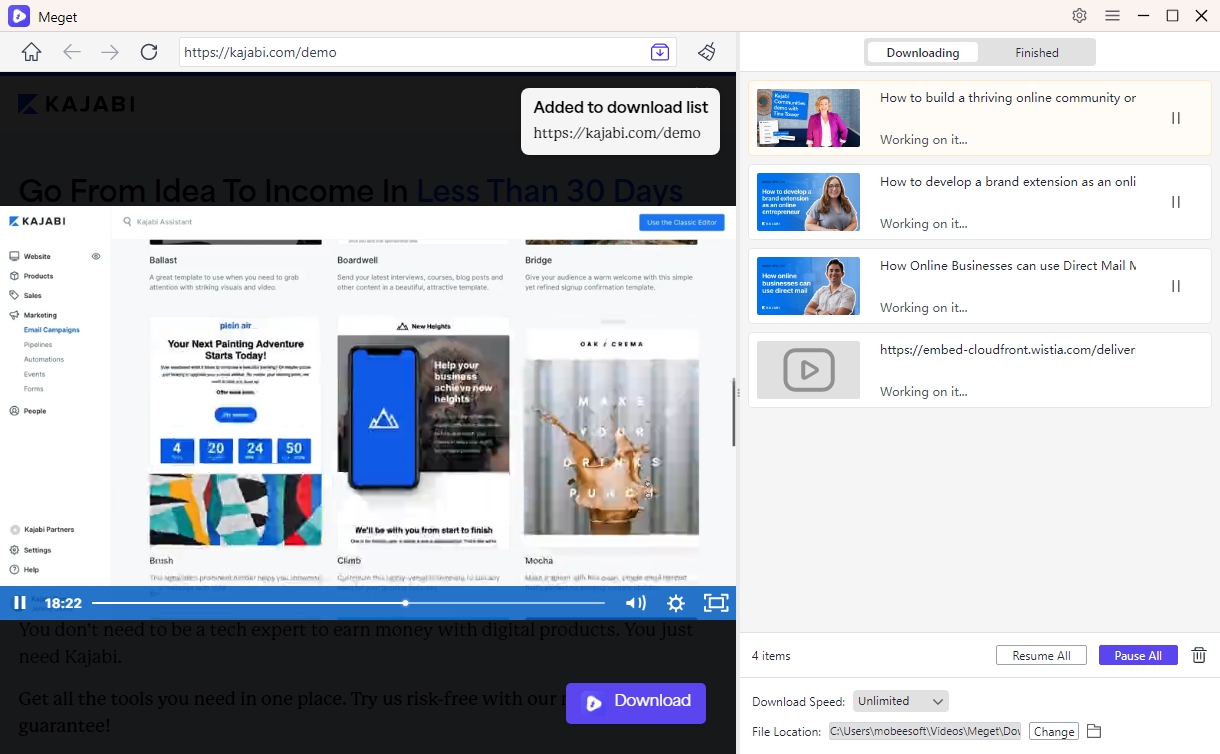
3 veiksmas : apsilankykite „Kajabi“ naudodami „Meget“ integruotą naršyklę (jei reikia, prisijunkite), suraskite ir paleiskite vaizdo įrašą, kurį norite atsisiųsti, tada spustelėkite „Atsisiųsti“ ir programinė įranga automatiškai atpažins ir įtrauks jį į atsisiuntimų sąrašą.
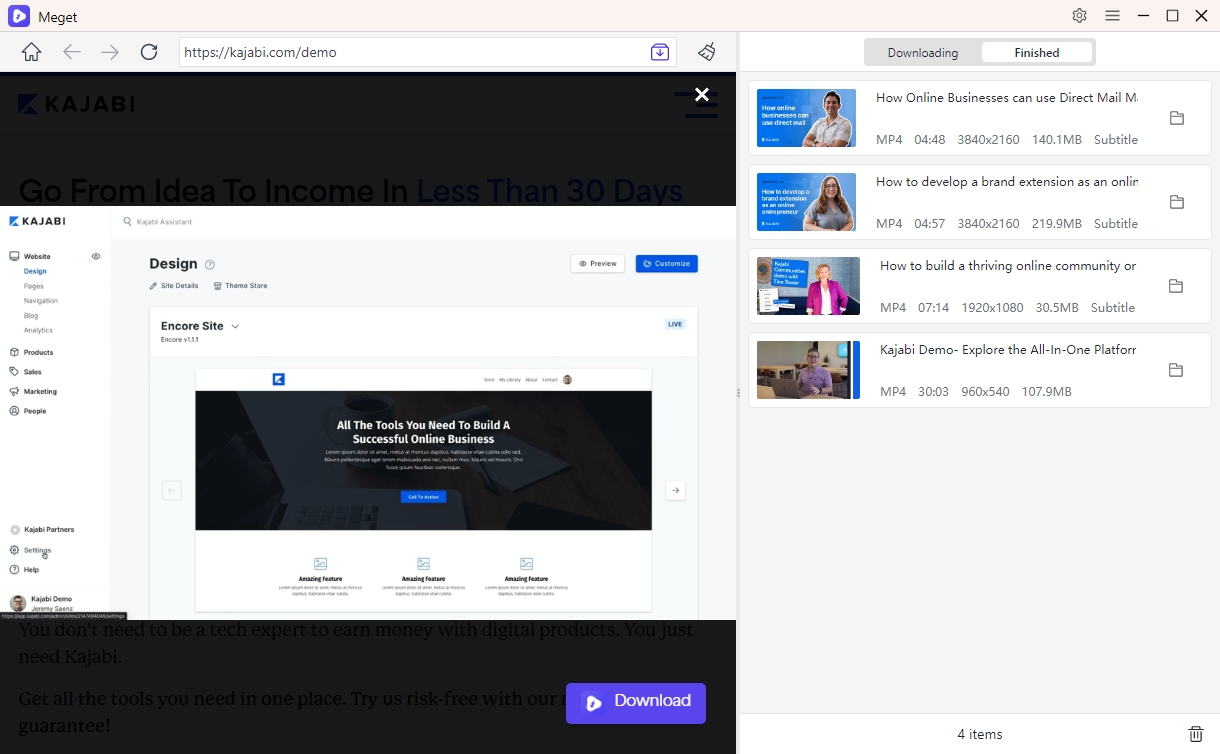
4 veiksmas : Dešinėje Meget konverterio sąsajos pusėje rodoma Kajabi vaizdo įrašo atsisiuntimo eiga, o galite atidaryti skirtuką „Baigta“, kad pamatytumėte visus atsisiųstus Kajabi vaizdo įrašus.
Jei norite atsisiųsti vaizdo įrašus iš Kajabi atlikdami kelis paprastus veiksmus, rekomenduojame naudoti VidJuice UniTube .
Ši programa skirta atsisiųsti vaizdo įrašus iš bet kurios vaizdo įrašų bendrinimo svetainės, o vienu metu galite lengvai atsisiųsti daugiau nei vieną vaizdo įrašą, todėl iš Kajabi bus lengva atsisiųsti visą kursą.
Prieš parodydami, kaip galite naudoti UniTube norėdami atsisiųsti vaizdo įrašus iš Kajabi, pateikiame naudingiausių vaizdo įrašų atsisiuntimo programos funkcijų suskirstymą:
Programa turi labai paprastą vartotojo sąsają, leidžiančią tiesiogiai joje pasiekti Kajabi vaizdo įrašus ir juos atsisiųsti per kelias minutes.
Toliau pateikiamas paprastas žingsnis po žingsnio vadovas, padėsiantis naudoti šią programą norint atsisiųsti Kajabi vaizdo įrašus:
1 veiksmas: atsisiųskite ir įdiekite UniTube savo kompiuteryje.
2 veiksmas: paleiskite programą, tada spustelėkite skirtuką „Nuostatos“, kad pasirinktumėte pageidaujamus vaizdo įrašo atsisiuntimo nustatymus, įskaitant išvesties formatą, vaizdo įrašo kokybę ir kitus nustatymus.
Kai visi nustatymai bus tokie, kokių norite, spustelėkite „Išsaugoti“, kad tęstumėte.

3 veiksmas: Dabar kairėje spustelėkite skirtuką „Online“.

4 veiksmas: įveskite Kajabi vaizdo įrašo / kurso, kurį norite atsisiųsti, nuorodą ir prisijunkite prie savo paskyros, kad galėtumėte pasiekti vaizdo įrašą.

5 veiksmas: „UniTube“ išanalizuos nuorodą ir įkels vaizdo įrašą. Kai vaizdo įrašas pasirodys ekrane, spustelėkite „Atsisiųsti“, kad iškart pradėtumėte atsisiųsti vaizdo įrašą.

6 veiksmas: galite spustelėti skirtuką „Atsisiuntimas“, kad pamatytumėte atsisiuntimo eigą. Kai atsisiuntimas bus baigtas, galite spustelėti skirtuką „Baigta“, kad rastumėte atsisiųstą vaizdo įrašą.

ClipConverter.CC yra internetinė vaizdo įrašų atsisiuntimo programa, kuri gali būti naudinga, kai norite atsisiųsti vaizdo įrašus iš Kajabi. Jis palaiko vaizdo ir garso failų atsisiuntimą iš įvairių svetainių įvairia raiška iki 4K.
Atsisiųsta laikmena gali būti konvertuojama į įvairius išvesties formatus, įskaitant M4A, MP3, AVI, MP4, 3GP, MOV, MKV ir daug daugiau.
Atlikite šiuos paprastus veiksmus, kad atsisiųstumėte Kajabi vaizdo įrašus naudodami šį ClipConverter.CC:
1 veiksmas: bet kurioje naršyklėje eikite į https://www.clipconverter.cc/Â, kad pasiektumėte šią internetinę atsisiuntimo programą
2 veiksmas: eikite į Kajabi, prisijunkite prie paskyros ir nukopijuokite vaizdo įrašo, kurį norite atsisiųsti, URL.
3 veiksmas: spustelėkite „Tęsti“ ir ClipConverter.CC išanalizuos pateiktą nuorodą
4 veiksmas: pasirinkite vieną iš išvesties formatų ir spustelėkite „Pradėti“, kad pradėtumėte atsisiųsti vaizdo įrašą.

Kodėl negaliu atsisiųsti vaizdo įrašų iš „Kajabi“?
Negalėsite atsisiųsti vaizdo įrašo iš Kajabi, nebent vaizdo įrašo savininkas duos leidimą. Jei pastebėsite, kad negalite atsisiųsti vaizdo įrašo tiesiogiai, naudokite vieną iš atsisiuntimo įrankių, apie kuriuos kalbėjome aukščiau.
Ar galiu leisti atsisiųstus vaizdo įrašus savo mobiliajame įrenginyje?
Abu sprendimai, kuriuos aptarėme šiame straipsnyje, leis jums pasirinkti norimą naudoti išvesties formatą. Jei norite leisti atsisiųstus vaizdo įrašus bet kuriame įrenginyje, kaip išvesties formatą galite pasirinkti MP4.
Ar galiu pasidalyti atsisiųstais vaizdo įrašais su draugais?
Kai atsisiųsti vaizdo įrašai yra jūsų kompiuteryje, galite juos laisvai naudoti asmeniniam naudojimui. Tačiau nerekomenduojame jų bendrinti socialinėje žiniasklaidoje, nes tai gali pažeisti autorių teisių įstatymus.
Ar legalu atsisiųsti vaizdo įrašus iš „Kajabi“?
Tai priklausys nuo Kajabi taisyklių ir sąlygų. Jei vaizdo įrašams netaikomos autorių teisės, galite laisvai juos atsisiųsti ir naudoti kaip norite.
Bet jei jie yra saugomi autorių teisių, norint juos atsisiųsti, gali prireikti vaizdo įrašo savininko leidimo. Jei kyla abejonių, visada perskaitykite paslaugų teikimo sąlygas arba susisiekite su klientų aptarnavimo tarnyba, kad paaiškintumėte.
Jei lankote Kajabi kursą, jums gali tekti atsisiųsti vaizdo įrašus į kompiuterį, kad galėtumėte mokytis neprisijungę.
Dabar turite dvi parinktis, kurios padės atsisiųsti vaizdo įrašą į kompiuterį. Jei norite patikimesnio būdo greitai atsisiųsti vaizdo įrašus, pabandykite naudoti „VidJuice UniTube“.
