
„Hotmart“ tapo pirmaujančia internetinių kursų, skaitmeninių produktų ir išskirtinio turinio platforma. Tačiau, nepaisant daugybės vertingos informacijos, daugelis vartotojų galvoja, kaip atsisiųsti „Hotmart“ vaizdo įrašus, kad būtų galima pasiekti neprisijungus. Šiame straipsnyje išnagrinėsime, kas yra „Hotmart“, ir išsiaiškinsime įvairius vaizdo įrašų atsisiuntimo iš „Hotmart“ būdus.
„Hotmart“ yra skaitmeninė platforma, jungianti turinio kūrėjus su auditorija, ieškančia mokomojo ir informatyvaus turinio. Tai yra internetinių kursų, el. knygų ir įvairių skaitmeninių produktų rinka. Turėdamas daugybę turinio kūrėjų, „Hotmart“ tapo tiesiogine platforma asmenims, norintiems išplėsti savo žinias įvairiomis temomis.
„Hotmart“ siūlo srautinio perdavimo paslaugą, leidžiančią vartotojams pasiekti įsigytą turinį internete. Tačiau gali pasitaikyti atvejų, kai vartotojai nori atsisiųsti „Hotmart“ vaizdo įrašus, kad galėtų žiūrėti neprisijungę, ypač vietovėse, kuriose interneto ryšys yra ribotas.
„Hotmart“ mobilioji programa leidžia vartotojams atsisiųsti kursus ir vaizdo įrašus, kad būtų galima pasiekti neprisijungus. Tačiau ne visi turinio kūrėjai įgalina šią funkciją, todėl svarbu patikrinti, ar atsisiuntimo parinktis galima konkrečiam kursui ar vaizdo įrašui.
Norėdami naudoti šį metodą, atidarykite programą „Hotmart“, eikite į kursą arba vaizdo įrašą, kurį norite atsisiųsti, ir ieškokite atsisiuntimo piktogramos. Jei įmanoma, spustelėkite jį, kad išsaugotumėte turinį peržiūrai neprisijungus.

„Hotmart“ vaizdo įrašų atsisiuntimas naudojant ekrano įrašymo programinę įrangą yra paprastas būdas, leidžiantis užfiksuoti vaizdo įrašo turinį, kai jis leidžiamas ekrane. Čia pateikiamas nuoseklus vadovas, kaip tai padaryti naudojant įprastai prieinamą ekrano įrašymo programinę įrangą, pvz., „Snagit“.
1 žingsnis : Apsilankykite oficialioje „Snagit“ svetainėje (https://www.techsmith.com/screen-capture.html) ir atsisiųskite savo operacinei sistemai („Windows“, „MacOS“ arba „Linux“) tinkamą versiją ir įdiekite ją savo kompiuteryje.

2 žingsnis : spustelėkite raudoną " Užfiksuoti “ mygtuką Snagit įrankių juostoje. Užfiksavimo lange pasirinkite „ Vaizdo įrašas “ skirtuką. Koreguokite įrašymo sritį pasirinkdami konkretų regioną arba visą ekraną.

3 veiksmas : pasirinkite norimus įrašymo nustatymus, pvz., vaizdo kokybę, mikrofono įvestį ir internetinės kameros įtraukimą. Spustelėkite raudoną " Įrašas “ mygtuką, kad pradėtumėte fiksuoti ekraną.

4 veiksmas : Baigę leisti „Hotmart“ vaizdo įrašą, spustelėkite „ Sustabdyti “ mygtuką Snagit įrankių juostoje, kad baigtumėte įrašymą.

5 veiksmas : Sustabdžius įrašymą, „Snagit“ atidarys rengyklę, kurioje galėsite peržiūrėti ir redaguoti vaizdo įrašą. Spustelėkite " Failas †ir pasirinkite “ Išsaugoti kaip “, kad išsaugotumėte įrašytą vaizdo įrašą norimoje vietoje.

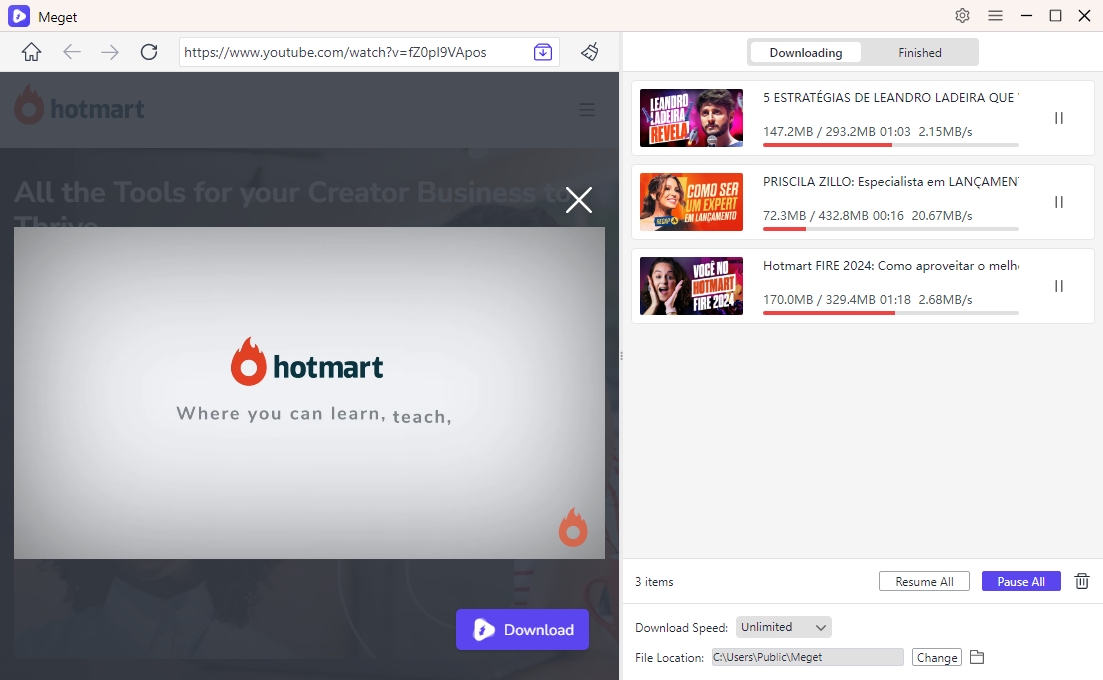
Labai konverteris yra galingas įrankis, skirtas atsisiųsti ir konvertuoti vaizdo įrašus iš įvairių platformų, įskaitant „Hotmart“. Tai leidžia vartotojams išsaugoti vaizdo įrašus peržiūrai neprisijungus arba konvertuoti juos į įvairius formatus (įskaitant MP4, MP3, MKV ir kt.), todėl jis yra labai universalus ir patogus naudoti.
Toliau pateikiami „Hotmart“ vaizdo įrašų atsisiuntimo veiksmai naudojant „Meget Converter“:
Vartotojams, ieškantiems pažangesnio ir universalesnio sprendimo, VidJuice UniTube siūlo išsamų būdą lengvai atsisiųsti „Hotmart“ vaizdo įrašus. „VidJuice UniTube“ yra „viskas viename“ vaizdo įrašų parsisiuntimo programa ir konverteris, palaikantis 10 000 platformų, įskaitant „Hotmart“, „Udemy“, „Drumeo“, „Techable“ ir kt. Be vaizdo įrašų, „VidJuice UniTube“ taip pat palaiko tiesioginės transliacijos vaizdo įrašų ir kursų atsisiuntimą iš įvairių svetainių, taip taupant laiką. laukimas.
1 žingsnis : Pradėkite atsisiųsdami ir įdiegdami „VidJuice UniTube“ savo „Windows“ arba „MacOS“ kompiuteryje.
2 žingsnis : Kompiuteryje atidarykite VidJuice UniTube programą ir eikite į „ Parinktys “, kad tinkintumėte atsisiuntimo nustatymus, įskaitant vaizdo įrašo kokybę ir formatą.

3 veiksmas : eikite į „VidJuice“ “ Prisijungęs “, eikite į „Hotmart“ svetainę ir prisijunkite naudodami savo paskyrą.

4 veiksmas : suraskite vaizdo įrašą, kurį norite atsisiųsti, ir paleiskite jį, tada spustelėkite „ parsisiųsti “ mygtuką ir „VidJuice“ įtrauks šį „Hotmart“ vaizdo įrašą į atsisiuntimų sąrašą.

5 veiksmas : „VidJuice UniTube“ pradės gauti ir atsisiųsti „Hotmart“ vaizdo įrašą į jūsų kompiuterį. Atsisiuntimo procesą galite stebėti „ Atsisiunčiama †aplankas.

6 veiksmas : Kai atsisiuntimas bus baigtas, atsisiųstą „Hotmart“ vaizdo įrašą galėsite pasiekti nurodytoje vietoje “ Baigta aplankas VidJuice Downloader †skirtukas.

„Hotmart“ vaizdo įrašų atsisiuntimas neturi būti sudėtingas procesas. Nors pagrindiniai metodai, pvz., „Hotmart“ mobiliosios programos ar ekrano įrašymo įrenginio naudojimas, gali būti veiksmingi, „VidJuice UniTube“ yra pažangus ir patogus sprendimas tiems, kurie nori daugiau valdyti atsisiuntimus. Nesvarbu, ar norite žiūrėti „Hotmart“ vaizdo įrašus neprisijungę kelionės metu, ar tiesiog norite išsaugoti kolekciją, kad galėtumėte pasinaudoti ateityje, VidJuice UniTube užtikrina sklandų ir efektyvų atsisiuntimą. Išnaudokite visas „Hotmart“ turinio galimybes įtraukdami šiuos metodus į savo skaitmeninių įrankių rinkinį.
