
Patreon yra naryste pagrįsta platforma, leidžianti turinio kūrėjams susisiekti su savo gerbėjais ir sekėjais, teikiant išskirtinį turinį savo rėmėjams. Tai leidžia kūrėjams gauti pasikartojančių pajamų iš savo sekėjų mainais į išskirtinį turinį ir privilegijas.
Vienas iš turinio tipų, kurį kūrėjai gali pasiūlyti „Patreon“, yra vaizdo turinys. „Patreon“ vaizdo įrašų turinys gali apimti filmuotą medžiagą užkulisiuose, išskirtines pamokas ir net visas vaizdo įrašų serijas, kurių niekur kitur nėra. Patreon vaizdo įrašus gali pasiekti rėmėjai, užsiprenumeravę kūrėjo Patreon paskyrą.
Kartais vartotojams sunku atsisiųsti „Patreon“ vaizdo įrašą, jei kūrėjas to neleidžia, todėl šiame straipsnyje parodysime kelis būdus, kaip atsisiųsti „Patreon“ vaizdo įrašus naudojant naršyklės plėtinį, vaizdo įrašų atsisiuntimo programinę įrangą arba ekrano įrašymo įrenginį.

Yra keletas priežasčių, kodėl galbūt norėsite atsisiųsti „Patreon“ vaizdo įrašus, įskaitant:
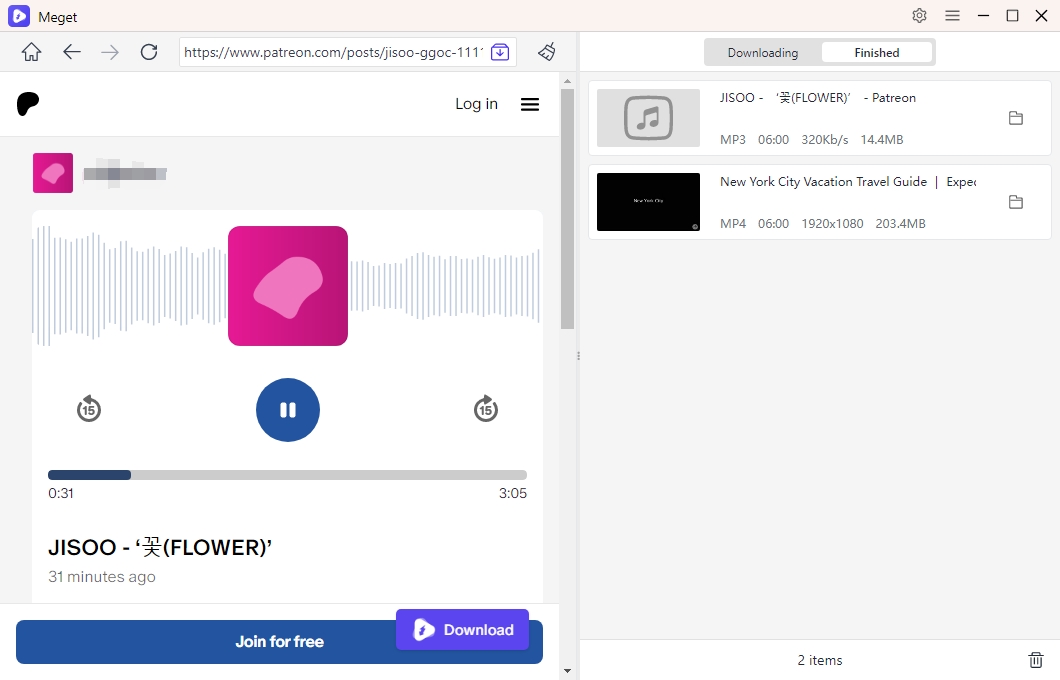
Labai konverteris yra universalus įrankis, skirtas atsisiųsti ir konvertuoti vaizdo įrašus iš įvairių platformų, įskaitant Patreon. Naudodami „Meget Converter“, vartotojai gali išsaugoti ir konvertuoti „Patreon“ vaizdo įrašus, kad būtų galima žiūrėti neprisijungus įvairiais formatais ir kokybe. Tai puikiai tinka turinio kūrėjams, pedagogams ir gerbėjams, kurie nori pasiekti savo mėgstamus Patreon vaizdo įrašus neprisijungę.
Štai žingsniai, kaip atsisiųsti ir konvertuoti „Patreon“ vaizdo įrašus naudojant „Meget Converter“:
Vienas iš paprasčiausių būdų atsisiųsti Patreon vaizdo įrašus yra naudoti naršyklės plėtinį. Šie plėtiniai yra prieinami nemokamai ir gali aptikti ir atsisiųsti vaizdo failus iš tokių svetainių kaip Patreon. Vienas iš populiariausių plėtinių yra „Chrome“ skirta „Patreon Downloader“. „Patreon Downloader“ vienu metu atsisiųs tris failus, kad būtų išvengta atsisiuntimų pasibaigus skirtajam laikui. Net jei Patreon Downloader langas uždarytas, atsisiuntimai vis tiek tęsis.
Pažiūrėkime, kaip atsisiųsti „Patreon“ vaizdo įrašus naudojant „Patreon Downloader“:

Jei negalite atsisiųsti vaizdo įrašo iš Patreon naudodami naršyklės plėtinį, galite naudoti ekrano įrašymo įrenginį, kad įrašytumėte vaizdo įrašą iš ekrano, pvz. Snagit , kuri leidžia greitai įrašyti Patreon vaizdo įrašus ir išsaugoti įrašytus vaizdo failus kaip mp4 arba animuotą GIF, atlikdami šiuos veiksmus:
1 žingsnis : Atidarykite Snagit Capture langą, pasirinkite skirtuką Vaizdo įrašas ir spustelėkite mygtuką Capture.

2 žingsnis : Pasirodo oranžinis kryželis. Norėdami įrašyti tam tikrą ekrano sritį, spustelėkite ir vilkite ją; norėdami įrašyti visą ekraną, spustelėkite parinktį Visas ekranas.

3 veiksmas : pasirodo vaizdo įrašų įrašymo įrankių juosta. Įrašymą galite pradėti paspaudę mygtuką Įrašyti; jei norite pristabdyti įrašymą, paspauskite mygtuką Pause; ir jei norite sustabdyti įrašymą, spustelėkite mygtuką Stabdyti.

Tačiau svarbu nepamiršti, kad naršyklės plėtinys ir ekrano įrašymas gali sukelti prastesnės kokybės vaizdo įrašą, ypač jei originalus vaizdo įrašas yra aukštos kokybės. Jei norite atsisiųsti Patreon vaizdo įrašus aukštos 8K/4K/Full HD kokybės, VidJuice UniTube yra geriausia vaizdo įrašų atsisiuntimo programinė įranga, nes ji siūlo platų funkcijų spektrą, leidžiantį lengvai ir patogiai atsisiųsti vaizdo įrašus iš Patreon. „UniTube“ palaiko paketinį aukščiausios kokybės arba mokamų vaizdo įrašų atsisiuntimą naudojant internetinę funkciją iš populiariausių svetainių, įskaitant „Patreon“, „Udemy“, „Domestika“ ir kt. Galite išsaugoti vaizdo įrašus „Win“, „Mac“ ir „Android“ įrenginiuose ir žiūrėti bet kur ir bet kada.
Atsisiųskite „Patreon“ vaizdo įrašus naudodami „VidJuice UniTube“ atlikdami šiuos veiksmus:
1 žingsnis : Jei neturite „VidJuice UniTube“, turėtumėte jį atsisiųsti, įdiegti ir suaktyvinti.
2 žingsnis : Atidarykite VidJuice UniTube internetinę integruotą naršyklę, tada apsilankykite oficialioje Patreon svetainėje ir prisijunkite prie savo paskyros.

3 veiksmas : Raskite „Patreon“ vaizdo įrašą ir paleiskite jį, tada spustelėkite mygtuką „Atsisiųsti“, kad įtrauktumėte jį į „VidJuice UniTube“ atsisiuntimų sąrašą.

4 veiksmas : Norėdami patikrinti atsisiunčiamą „Patreon“ vaizdo įrašą, turite grįžti į „Downloader“.

5 veiksmas : Atsisiųstą Patreon vaizdo įrašą rasite aplanke „Baigta“, atidarykite jį ir žiūrėkite neprisijungę.

Išbandę įvairius metodus ir sprendimus, priėjome išvados, kad VidJuice UniTube yra paprasčiausias ir praktiškiausias būdas parsisiųsti Patreon filmus. Palyginti su visais kitais Patreon atsisiuntimo sprendimais, VidJuice UniTube siūlo daugybę skirtingų savybių, todėl tai labai efektyvus, tačiau patogus įrankis. Atsisiųskite ir išbandykite nemokamai!
