
Inspect Element – tai įrankis, leidžiantis matyti ir redaguoti svetainės HTML, CSS ir JavaScript kodą. „Inspect Element“ visų pirma skirta žiniatinklio kūrėjams, tačiau jį taip pat galima naudoti norint rasti vaizdo įrašo HTML kodą puslapyje ir atsisiųsti vaizdo įrašą. Šiame straipsnyje pateiksime keletą pasiūlymų, kaip atsisiųsti vaizdo įrašus iš svetainių naudojant tikrinimo elementą.

Inspect Element naudojimas iš pradžių gali atrodyti bauginantis, ypač jei nesate naujokas žiniatinklio kūrimo ir programavimo srityje. Tačiau šiek tiek pasipraktikavus, jis gali tapti vertingu ir naudingu vaizdo įrašų paieškos ir atsisiuntimo įrankiu.
Štai veiksmai, kaip rasti vaizdo įrašą naudojant tikrinimo elementą:
1 žingsnis : Atidarykite tinklalapį Atidarykite tinklalapį, kuriame yra vaizdo įrašas, kurį norite rasti. Dešiniuoju pelės mygtuku spustelėkite ir apžiūrėkite Dešiniuoju pelės mygtuku spustelėkite vaizdo įrašą ir pasirinkite „ Apžiūrėti †arba “ Tikrinti elementą “ iš išskleidžiamojo meniu. Bus atidarytas elemento tikrinimo įrankis.

2 žingsnis : HTML kode pasirinkite „ Tinklas †skirtukas.

3 veiksmas : kai paspausite vaizdo įrašo paleidimo mygtuką, eikite į „ Tinklas “ skirtuką norėdami rasti vaizdo įrašo failo URL.

4 veiksmas : norėdami išsaugoti vaizdo įrašą savo kompiuteryje, paleidę vaizdo įrašą spustelėkite jį dešiniuoju pelės mygtuku ir pasirinkite „ Išsaugoti vaizdo įrašą kaip “ iš meniu.

Kaip ir bet kuris įrankis, tikrinimo elemento naudojimas turi privalumų ir trūkumų. Štai keli privalumai ir trūkumai naudojant Inspect Element norint atsisiųsti vaizdo įrašus:
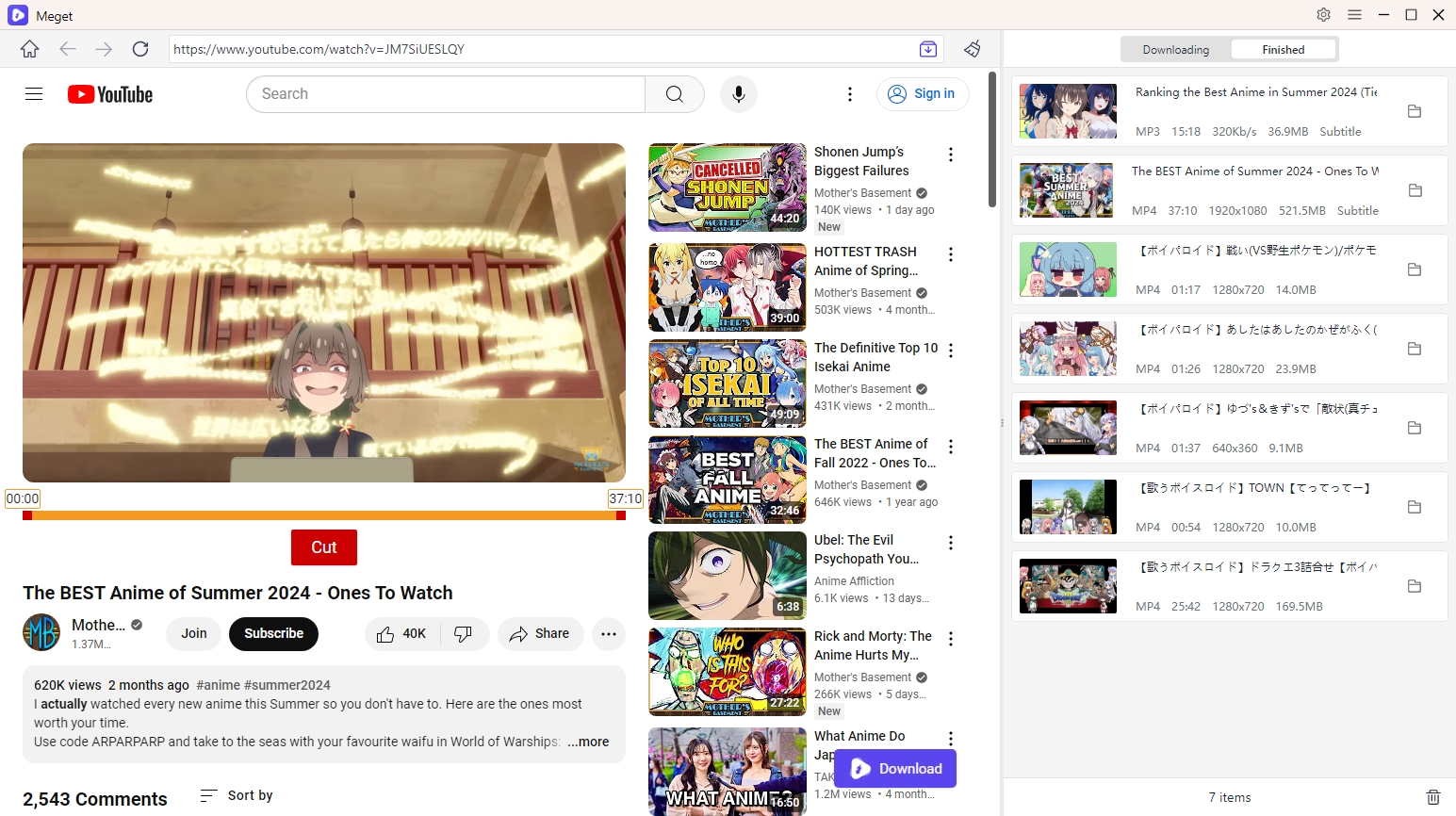
Naudojant Labai Vaizdo įrašų paketinio atsisiuntimo ir konvertavimo keitiklis siūlo paprastesnį ir efektyvesnį sprendimą, palyginti su rankiniu būdu naudojant Inspect Element. Naudodami „Meget“ galite išvengti varginančios užduoties surasti vaizdo įrašų URL naudodami naršyklės kūrėjo įrankius ir supaprastinti procesą tiesiogiai įvesdami vaizdo įrašo nuorodą į programinę įrangą. Tai ne tik sutaupo laiko, bet ir pašalina klaidų, kurios gali atsirasti išimant vaizdo šaltinius rankiniu būdu, riziką.
Vaizdo įrašų atsisiuntimo naudojant „Inspect Element“ procesas užima daug laiko ir nėra garantijos, kad jums reikalingas vaizdo įrašas ar vaizdo įrašo formatas bus sėkmingai atsisiųstas. The VidJuice UniTube Vaizdo įrašų atsisiuntimo programa yra puikus pasirinkimas, jei dažnai reikia atsisiųsti vaizdo įrašus. Su VidJuice UniTube vienu spustelėjimu galite lengvai atsisiųsti vaizdo įrašus iš daugiau nei 10 000 svetainių. Tiesiog surinkite ir įklijuokite vaizdo įrašų URL, kuriuos norite atsisiųsti, ir „VidJuice UniTube“ automatiškai pradės atsisiųsti visus vaizdo įrašus už jus.
Norėdami pradėti naudotis VidJuice UniTube, pirmiausia sužinokite apie pagrindines jo funkcijas:

Tada apžvelgsime, kaip naudoti VidJuice UniTube vaizdo įrašams išsaugoti įrenginyje.
Atsisiųsti vaizdo įrašą su URL
Norėdami atsisiųsti vaizdo įrašą, tiesiog suraskite vaizdo įrašą, kurį norite išsaugoti, ir nukopijuokite jo URL, tada atidarykite „VidJuice UniTube“ atsisiuntimo programą ir spustelėkite „ Įklijuoti URL “ ir UniTube bus pradėtas atsisiųsti per kelias sekundes.

Atsisiųsti kelis vaizdo įrašus
VidJuice UniTube palaiko kelių vaizdo įrašų atsisiuntimą vienu metu. Galite įklijuoti visus vaizdo įrašų URL spustelėję „Keli URL“, o „UniTube“ padės atsisiųsti visus pasirinktus vaizdo įrašus.

Atsisiųskite kanalą arba grojaraštį
„VidJuice UniTube“ palaiko viso sąrašo atsisiuntimą, taip pat galite pasirinkti kelis vaizdo įrašus, kuriuos norite atsisiųsti grojaraštyje. Tiesiog įklijuokite kanalo arba grojaraščio URL spustelėję „ Grojaraštis “ ir „UniTube“ atsisiųs visus vaizdo įrašus už jus.

Atsisiųskite tiesioginės transliacijos vaizdo įrašus
„VidJuice UniTube“ leidžia atsisiųsti tiesioginės transliacijos vaizdo įrašus realiuoju laiku. Galite atsisiųsti tiesioginės transliacijos vaizdo įrašus iš populiarių svetainių, tokių kaip „Twitch“, „Vimeo“, „YouTube“, „Facebook“, „Bigo Live“ ir kt.

Apibendrinant galima pasakyti, kad naudojant „Inspect Element“ vaizdo įrašams atsisiųsti gali būti tam tikros naudos, gali kilti techninė ir saugumo rizika, o „Inspect Element“ ne visada gali būti patikimas vaizdo įrašų atsisiuntimo būdas. Rekomenduojama naudoti geriausias Inspect Element alternatyvas – VidJuice UniTube vaizdo įrašų parsisiuntimo programa. Naudodami UniTube galite išsaugoti ir atsisiųsti vaizdo įrašus vienu paspaudimu per kelias sekundes, atsisiųskite ir išbandykite!
